

Voraussetzungen
GTChat benötigt Perl 5.34 oder neuer mit den Kernmodulen. Der mitgelieferte lokale Gateway benötigt zusätzlich Python 3. Für einen öffentlichen Chat brauchst du einen CGI-fähigen Webserver. Apache kann CGI direkt ausführen. Nginx kann fcgiwrap verwenden oder Anfragen an Apache weiterleiten.
GTChat speichert seine Daten in Dateien. Uploads für Avatare und Smileys benötigen unter Linux prlimit und ImageMagick mit Unterstützung für PNG, JPEG, GIF und WebP.
Lokal starten
- Öffne ein Terminal im Quellcode-Verzeichnis deiner GTChat-1.0.0-Version.
- Erstelle einen Installationsschlüssel und starte den mitgelieferten Gateway.
umask 077 openssl rand -hex 32 > install.key ./tools/run-local.sh - Öffne http://127.0.0.1:8080/cgi-bin/chat.pl. Entsperre den Installer mit dem Inhalt von
install.key, akzeptiere die Lizenz und schließe die Einrichtung ab.
Server vorbereiten
Nutze eine eigene Website wie chat.example.com. /srv/gtchat/www enthält die öffentlichen Dateien. Der restliche Quellbaum bleibt außerhalb des DocumentRoot. Verwende nach Möglichkeit ein eigenes CGI-Konto. Es muss den Quellcode lesen, chat.pl ausführen und in die Laufzeitverzeichnisse schreiben können.
Prüfe den in der ersten Zeile von chat.pl angegebenen Interpreter. Stelle sicher, dass der Hoster gewöhnliche und länger laufende CGI-Anfragen erlaubt. Für Uploads brauchst du passende ImageMagick-Formate und die Linux-Laufzeitbegrenzung.
/usr/bin/perl -v
/usr/bin/perl -c /srv/gtchat/cgi-bin/chat.pl
chmod +x /srv/gtchat/cgi-bin/chat.pl
Apache HTTP Server 2.4
Aktiviere auf Debian-basierten Systemen bei einem Thread-MPM das CGI-Daemon-Modul. Andere MPMs benötigen das passende CGI-Modul. Das Beispiel zeigt ein HTTP-Backend hinter einem TLS-Proxy. Beschränke es auf den lokalen Proxy oder ein privates Netz. Wenn Apache selbst TLS übernimmt, gehören dieselben Zuordnungen in den HTTPS-VirtualHost.
Ersetze Pfade und Hostnamen, teste mit apache2ctl configtest und lade die Konfiguration neu. Der exakte ScriptAlias ordnet nur chat.pl zu. Prüfe vorhandene CGI-Aliase, die ganze Verzeichnisse freigeben könnten.
<VirtualHost *:80>
    ServerName chat.example.com

    DocumentRoot /srv/gtchat/www
    LogFormat "%t %m %U %>s %B %D" gtchat_path
    CustomLog /var/log/apache2/gtchat-access.log gtchat_path

    SetEnv GTCHAT_BASE_URL https://chat.example.com
    RedirectMatch 302 "^/$" "https://chat.example.com/cgi-bin/chat.pl"

    Alias /www/ /srv/gtchat/www/
    <Directory /srv/gtchat/www>
        Options -Indexes
        AllowOverride None
        Require all granted
    </Directory>

    ScriptAliasMatch "^/cgi-bin/chat\.pl$" "/srv/gtchat/cgi-bin/chat.pl"
    <Directory "/srv/gtchat/cgi-bin">
        Options None
        AllowOverride None
        AcceptPathInfo Off
        Require all denied
    </Directory>

    <LocationMatch "^/cgi-bin(?:/|$)">
        Require all denied
    </LocationMatch>
    <LocationMatch "^/cgi-bin/chat\.pl$">
        Require all granted
    </LocationMatch>
</VirtualHost>Nginx mit Apache oder fcgiwrap
Nginx leitet Anfragen an ein CGI-fähiges Backend weiter. Ändere das Apache-Beispiel bei Bedarf auf einen lokalen Listener wie 127.0.0.1:8081. Die öffentliche Basis-URL bleibt HTTPS. Diese Locations gehören in den TLS-Serverblock von Nginx.
# Inside the TLS server for chat.example.com
location = /cgi-bin/chat.pl {
    proxy_pass http://127.0.0.1:8081;
    proxy_set_header Host $host;
    proxy_set_header X-Forwarded-Proto https;
    proxy_http_version 1.1;
    proxy_buffering off;
    proxy_cache off;
    proxy_read_timeout 90s;
}
location ^~ /cgi-bin/ { return 404; }
location /www/ {
    alias /srv/gtchat/www/;
    autoindex off;
}
location = / { return 302 /cgi-bin/chat.pl; }
Für fcgiwrap brauchst du den exakten Skriptpfad und den Socket des installierten Dienstes. Deaktiviere die Antwortpufferung, damit laufende Verbindungen Nachrichten zeitnah weitergeben. Plane genügend Worker für offene Streams und kurze Anfragen ein.
log_format gtchat_path '$time_local $request_method $uri $status $body_bytes_sent $request_time';

server {
    listen 80;
    server_name chat.example.com;

    root /srv/gtchat/www;
    access_log /var/log/nginx/gtchat-access.log gtchat_path;

    location = / {
        return 302 https://chat.example.com/cgi-bin/chat.pl;
    }

    location = /favicon.ico {
        access_log off;
        log_not_found off;
        return 204;
    }

    location /www/ {
        alias /srv/gtchat/www/;
        autoindex off;
        try_files $uri =404;
    }

    location = /cgi-bin/chat.pl {
        include fastcgi_params;
        fastcgi_param SCRIPT_FILENAME /srv/gtchat/cgi-bin/chat.pl;
        fastcgi_param DOCUMENT_ROOT /srv/gtchat/www;
        fastcgi_param GTCHAT_BASE_URL https://chat.example.com;
        fastcgi_param NO_BUFFERING 1;
        fastcgi_buffering off;
        fastcgi_pass unix:/run/fcgiwrap.socket;
    }

    location ^~ /cgi-bin/Members/   { deny all; }
    location ^~ /cgi-bin/Rooms/     { deny all; }
    location ^~ /cgi-bin/Variables/ { deny all; }
    location ^~ /cgi-bin/Online/    { deny all; }
    location ^~ /cgi-bin/Temp/      { deny all; }

    location ~* \.(dat|msg|log|queue|oldqueue|pipe|id|user)$ {
        deny all;
    }

    location ^~ /cgi-bin/ {
        return 404;
    }
}
Prüfe die Konfiguration mit nginx -t. Beschränke den CGI-Zugriff auch am Backend. FastCGI-Pufferung in Nginx
cPanel und WHM
- Lege eine Subdomain an. Kläre mit dem Hoster, ob Apache-CGI und ein geeignetes Perl für diese Website verfügbar sind. Die interne Perl-Installation von cPanel und das System-Perl sind getrennt.
- Lass
chat.plfür den exakten CGI-Endpunkt undwww/für die statischen Dateien zuordnen. Der Hoster verwaltet bei Bedarf den Handlercgi-scriptin WHM. Mitgliederdaten, Räume, Konfiguration und Protokolle bleiben außerhalb des öffentlichen DocumentRoot. - Setze die HTTPS-Adresse und die Rechte des CGI-Kontos. Führe den Installer und die Prüfungen unten durch. Kläre Einschränkungen bei der CGI-Laufzeit oder Antwortpufferung, bevor du den Chat öffentlich freigibst.
Plesk Obsidian
- Lege eine Linux-Domain oder -Subdomain an. Prüfe unter Websites & Domains → Hosting Settings mit dem Administrator, ob CGI und Perl verfügbar sind. Die CGI-Anfragen brauchen eine Konfiguration mit Apache-Backend.
- Lass den exakten Skriptpfad und die statischen Dateien in den Apache- und Nginx-Einstellungen zuordnen. Private Dateien bleiben außerhalb des DocumentRoot. Prüfe, ob ein vorgeschalteter Nginx Nachrichten ohne Verzögerung weitergibt.
- Setze die HTTPS-Basis-URL und die Rechte des CGI-Kontos. Führe die Installation durch und prüfe einen Raum mit zwei unabhängigen Browsersitzungen.
Skripteinstellungen in Plesk Obsidian. Menüoptionen hängen vom Tarif und von den Servereinstellungen ab.
Installation prüfen
- Öffne die HTTPS-Adresse. Installer, Anmeldung, Styles und Bilder müssen laden. Direkte Anfragen an private Einstellungen, Protokolle und Mitgliederdaten müssen mit 403 oder 404 abgelehnt werden.
- Registriere ein Testkonto und prüfe die vorgesehenen E-Mail- und Freigabeschritte. Melde zwei Konten in getrennten Browserprofilen an und prüfe öffentliche und private Nachrichten. Wiederhole die private Nachricht bei abgemeldetem Empfänger.
- Prüfe im Netzwerk-Panel die zeitnahe Übertragung über das gewünschte Backend. Lies bei Fehlern sowohl Proxy- als auch CGI-Protokolle. Protokolliere bei URLs mit Bestätigungs- oder Wiederherstellungstokens nur den Pfad.
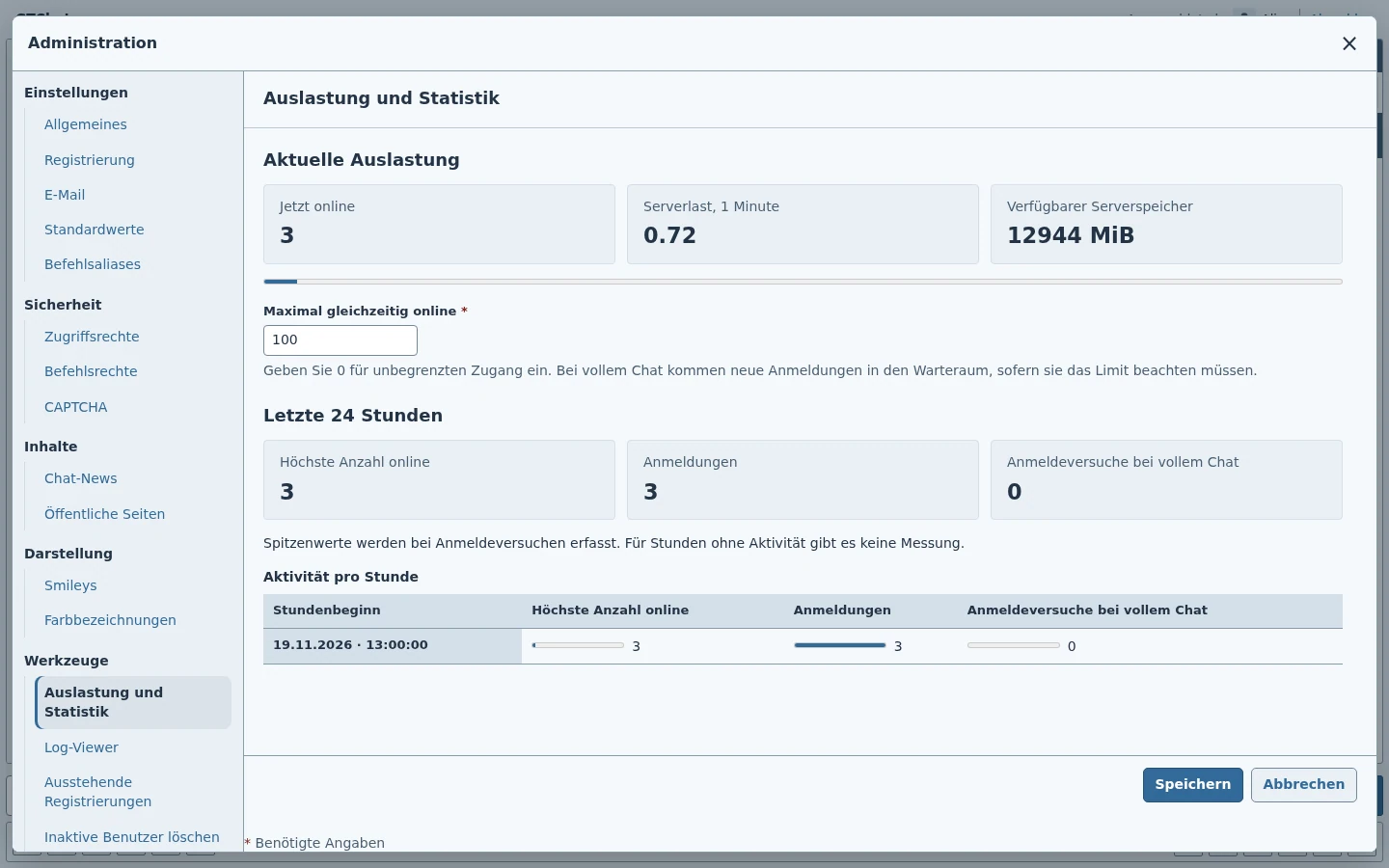
- Notiere Version und Build und sichere die Ersteinrichtung. Beobachte die Auslastung vor einer Erhöhung der Sitzplatzgrenze.

Sicherung, Upgrade und Wiederherstellung
Sichere zusammenpassenden Quellcode, Konfiguration, Marker, Konto- und Raumdaten, Uploads und weitere benötigte Dateien. Stoppe Schreibzugriffe oder verwende einen konsistenten Dateisystem-Snapshot. Sichere JSON-Einstellungen und Marker des Datenlayouts zusammen mit den zugehörigen Daten.
Teste Aktualisierung und Wiederherstellung zuerst an einer Kopie. Prüfe Anmeldung, Berechtigungen und gespeicherte Gespräche. Neue Templates und Browserdateien gehören zum selben Build. Stelle beim Zurückrollen einen zusammengehörigen Stand von Anwendung und Daten wieder her.