Einen Chat betreten
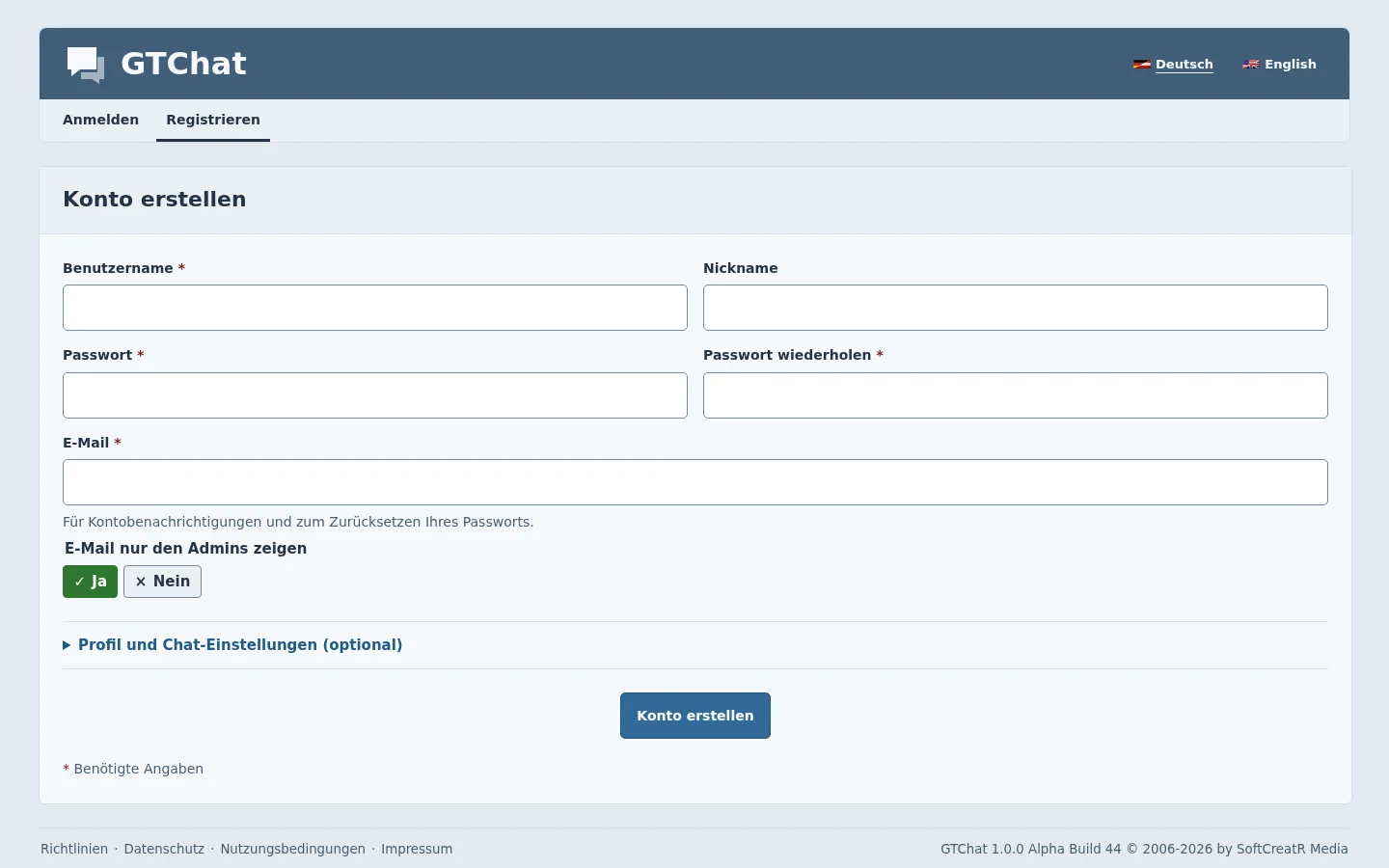
Öffne die Anmeldung und wähle bei Bedarf die Sprache. Wenn du ein Konto benötigst, registriere dich. Je nach Einstellung musst du den Nutzungsbedingungen zustimmen, ein Mindestalter erfüllen und die E-Mail-Adresse bestätigen oder auf eine Freigabe warten.
Nutze den Link zur Passwort-Wiederherstellung, falls du den Zugang vergessen hast. Ist Gastanmeldung erlaubt, kannst du einen freien Nicknamen verwenden. Ist der Chat voll, prüft der Warteraum, ob ein Platz frei wird.
Räume, Mitglieder und Nachrichten
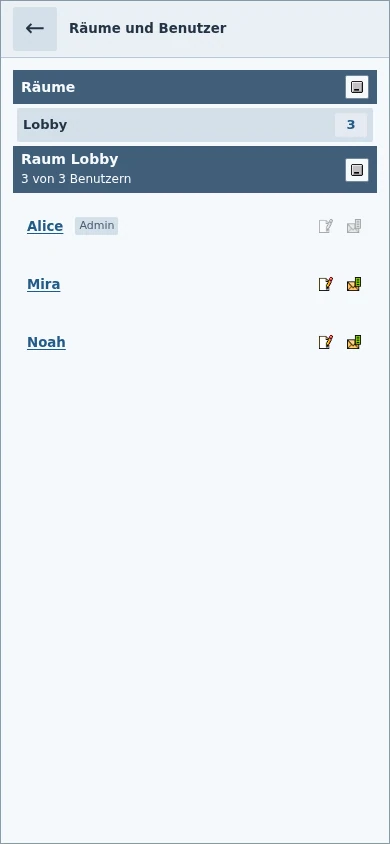
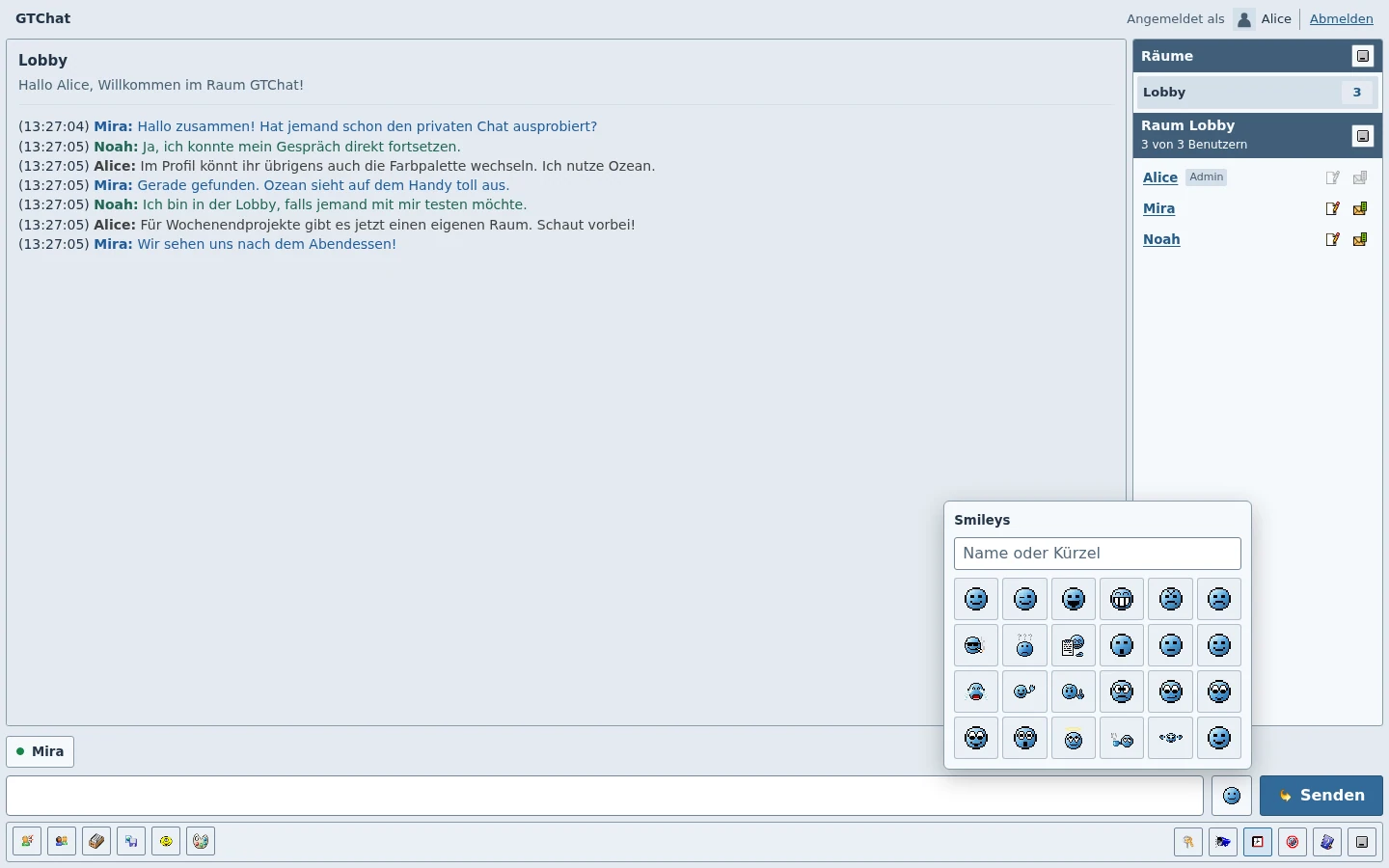
Wechsle über die Raumliste in einen Raum und sieh in der Mitgliederliste nach, wer dort ist. Auf dem Handy öffnet der Raumname in der Kopfzeile beide Listen. Schreibe im Eingabefeld und drücke die Eingabetaste oder wähle Senden. Die Smiley-Auswahl fügt den gewählten Smiley in den Entwurf ein.
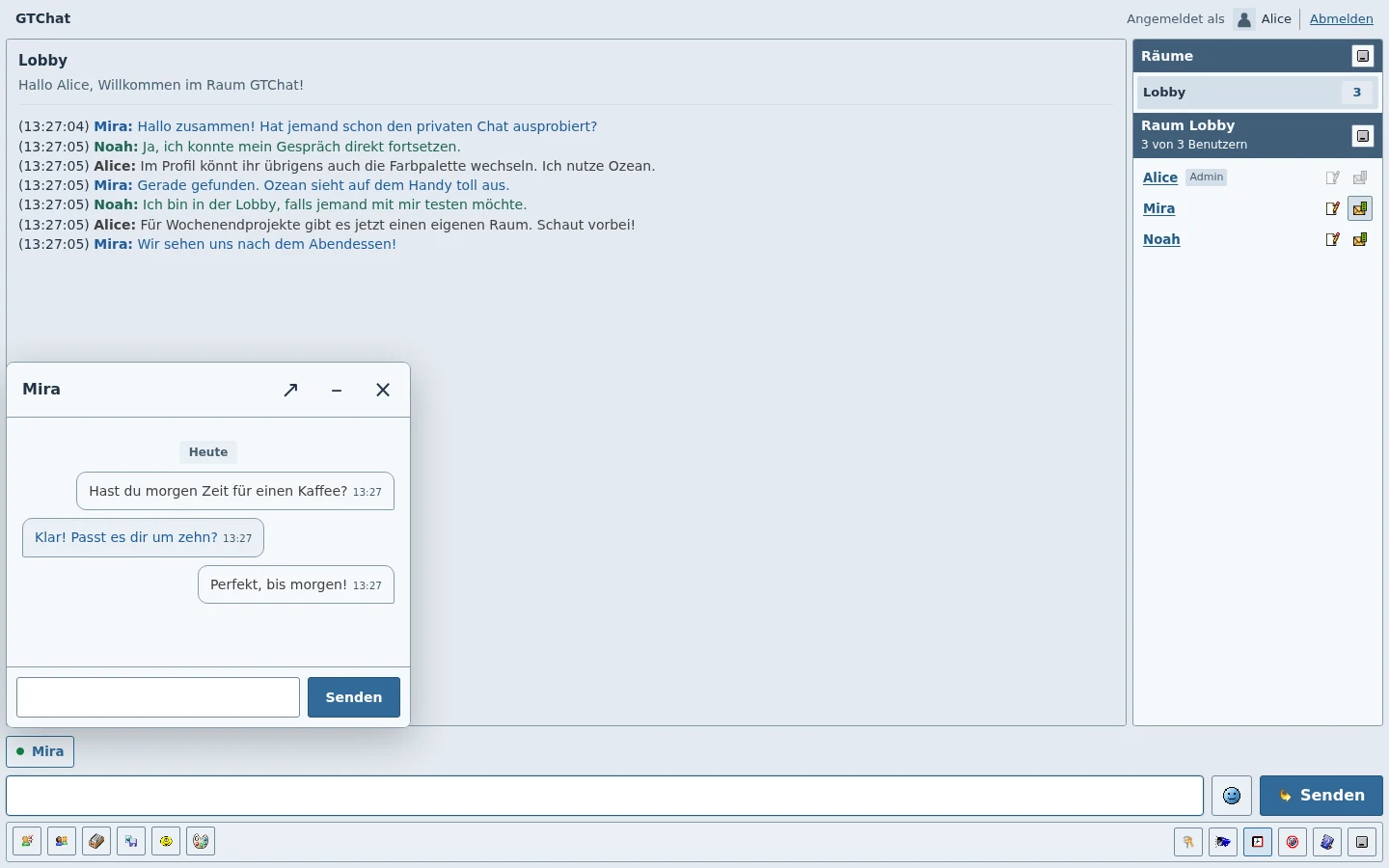
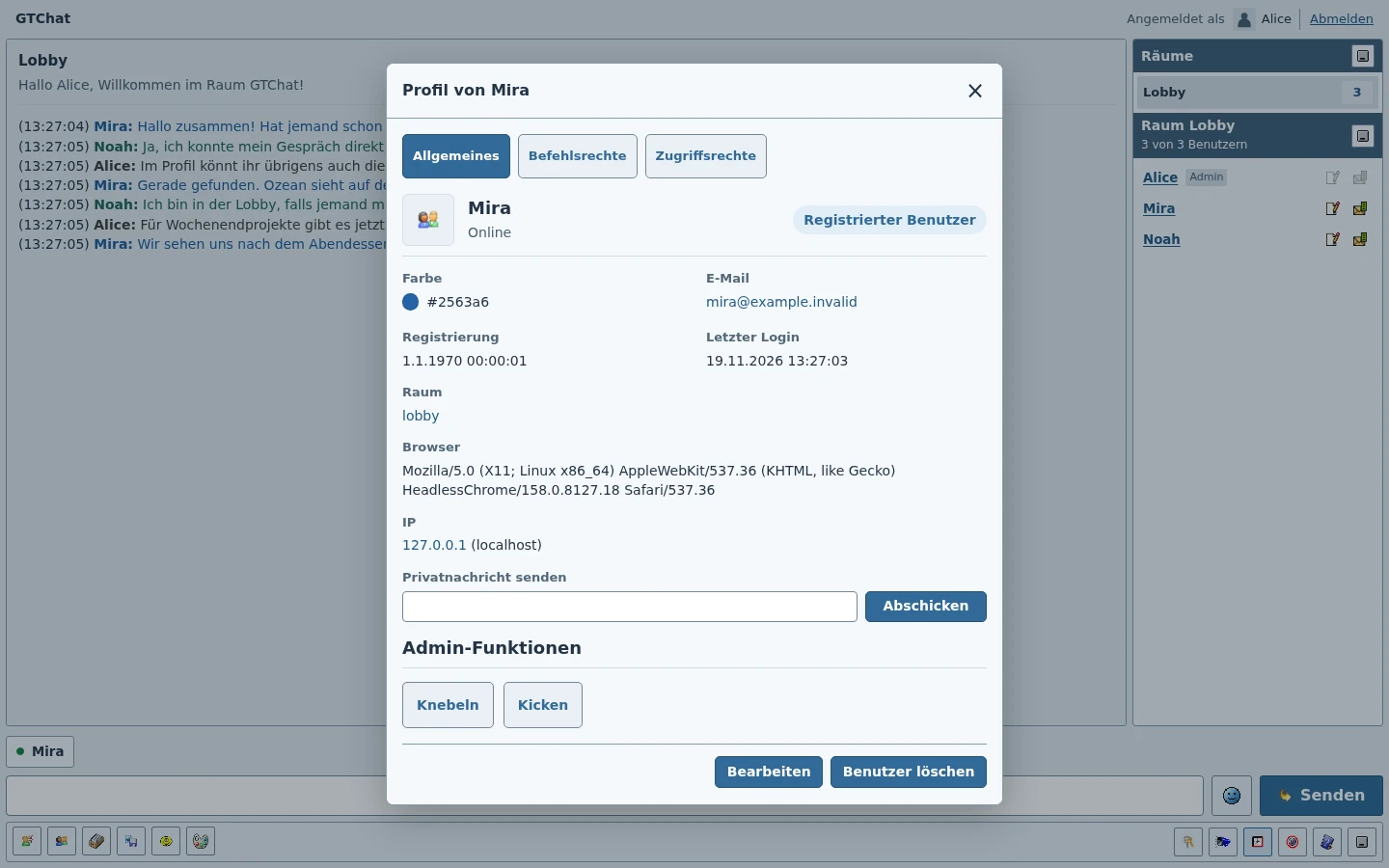
Über die Nachrichtenaktion am Mitglied öffnest du ein privates Gespräch. Der Tab zeigt Anwesenheit und ungelesene Nachrichten. Minimieren lässt das Gespräch über den Tab erreichbar. Nach dem Schließen erscheint der Tab erst wieder, wenn du das Gespräch öffnest oder eine neue Nachricht eintrifft. Registrierte Konten behalten ihren Gesprächsverlauf auch nach der Abmeldung.
Profil und Darstellung
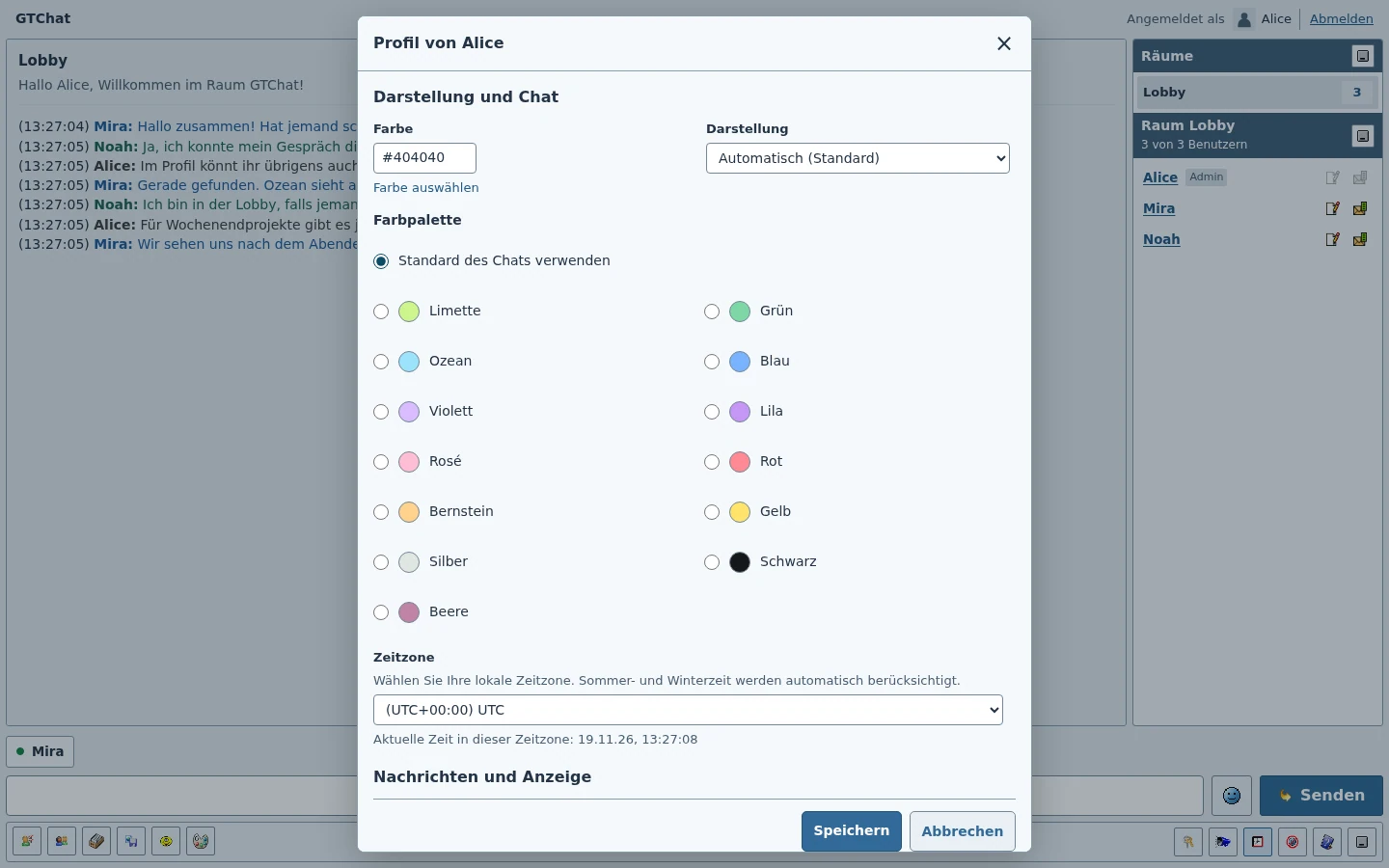
Öffne dein Profil über die Kopfzeile und wähle Bearbeiten. Dort findest du persönliche Angaben, Zeitzone, Privatsphäre und Anzeigeoptionen. Wähle eine Darstellung und eine Farbpalette. Die Chat-Standardpalette übernimmt die Einstellung des Betreibers. Eine neue E-Mail-Adresse wird nach ihrer Bestätigung übernommen.
Die Community einrichten
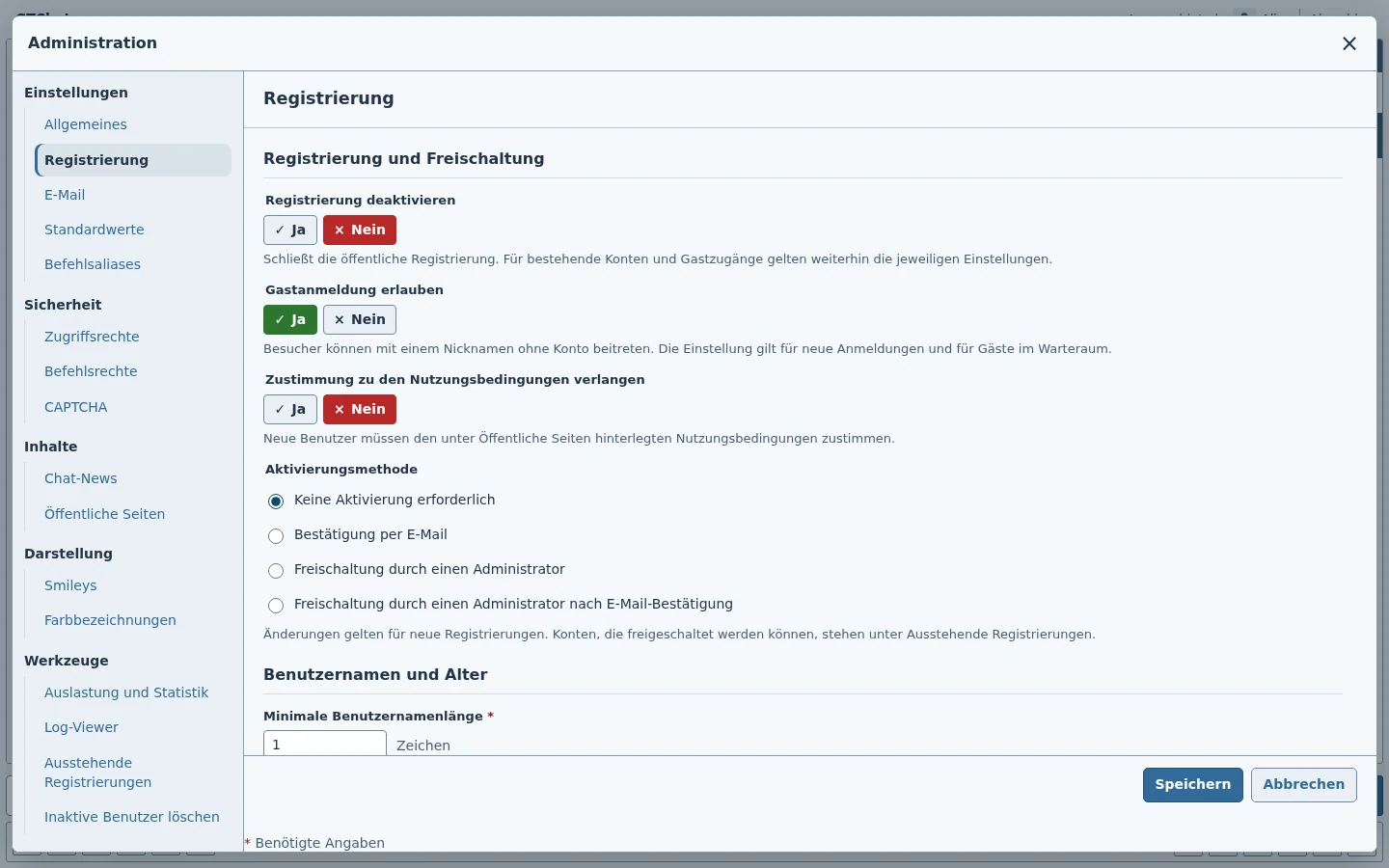
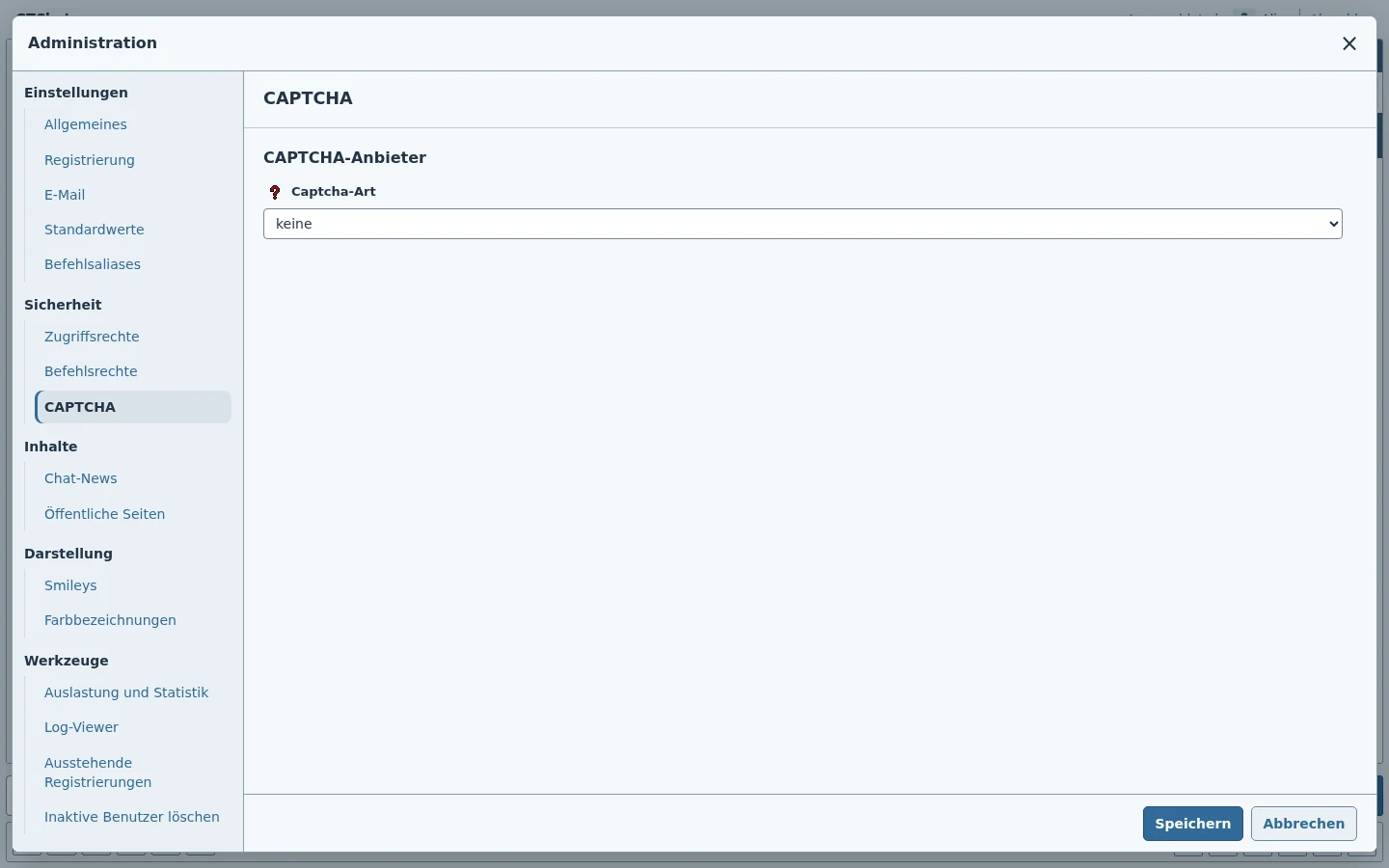
Öffne Administration aus der Werkzeugleiste. Prüfe Allgemein, Registrierung, CAPTCHA, E-Mail, Berechtigungen und die öffentlichen Seiten. Lege Regeln und Nutzungsbedingungen fest, bevor du die Installation freigibst. Prüfe neue Rollen mit einem separaten Benutzerkonto.
Wähle die Freischaltmethode vor der ersten Registrierung. Wartet ein Konto auf Freigabe, erscheint für zuständige Administratoren ein Hinweis im Chat. Unter den ausstehenden Registrierungen kannst du Konten prüfen und je nach Status Bestätigungen erneut versenden. Teste den Mailversand vor der Freigabe.
News veröffentlichen und Kapazität verwalten
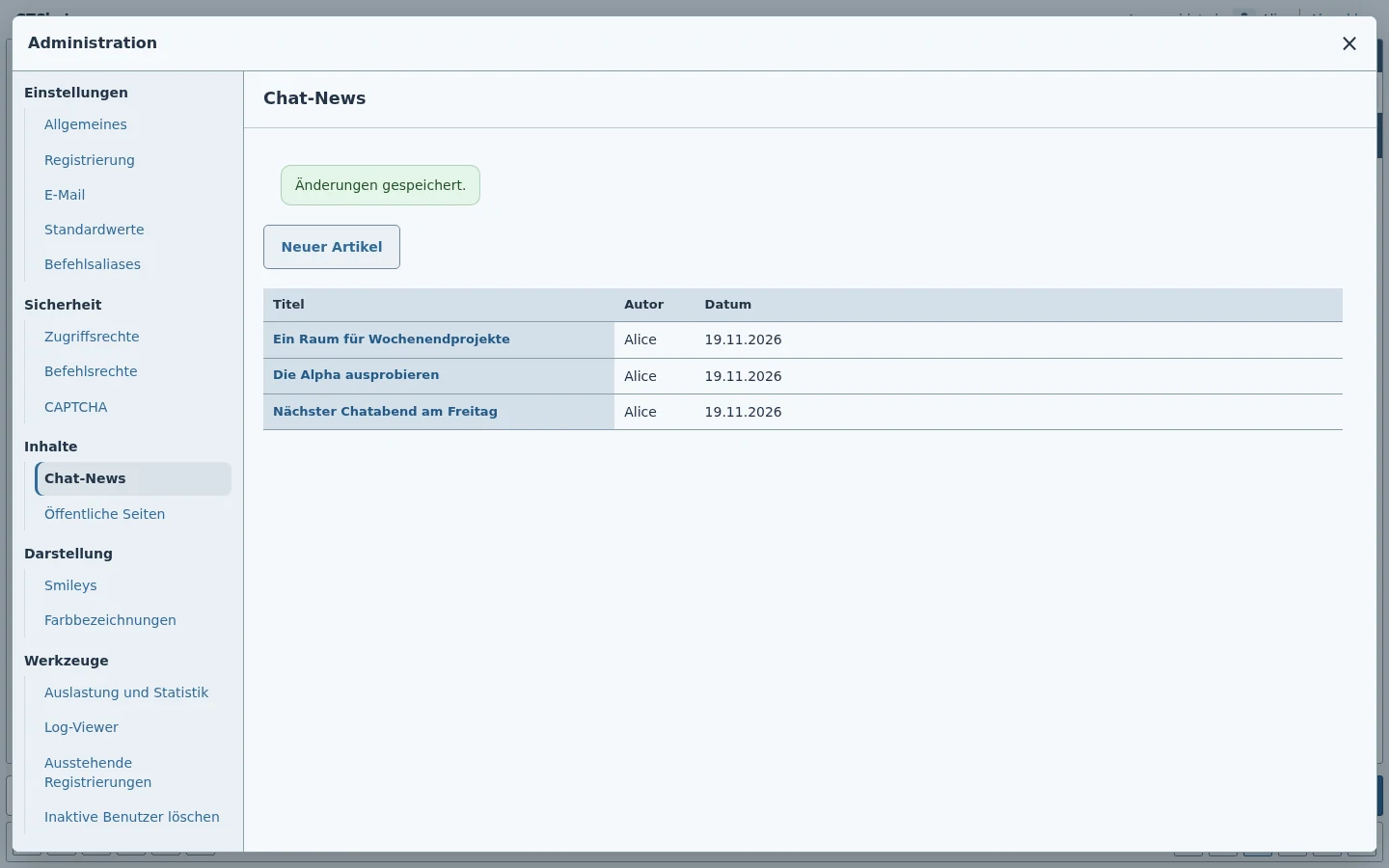
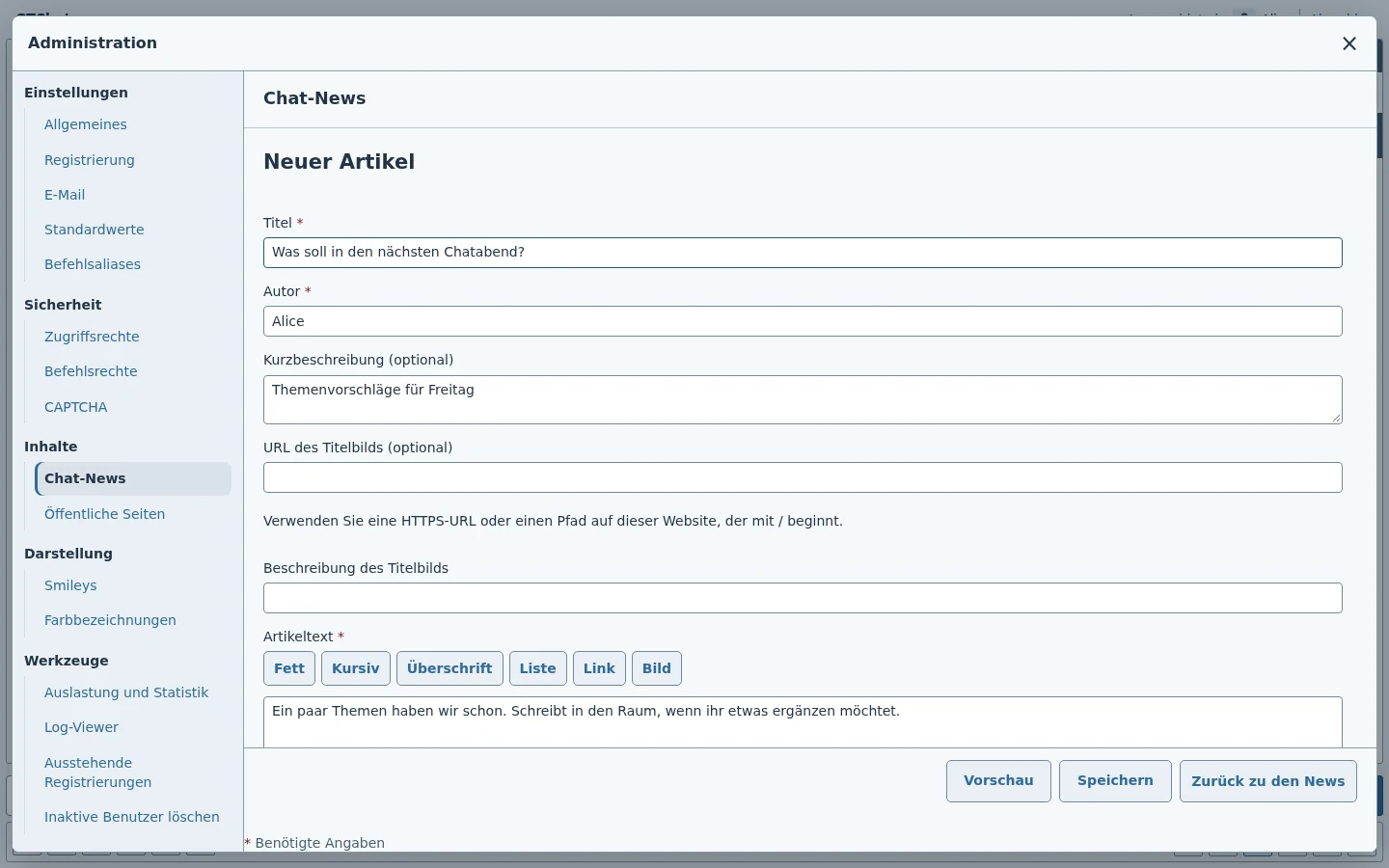
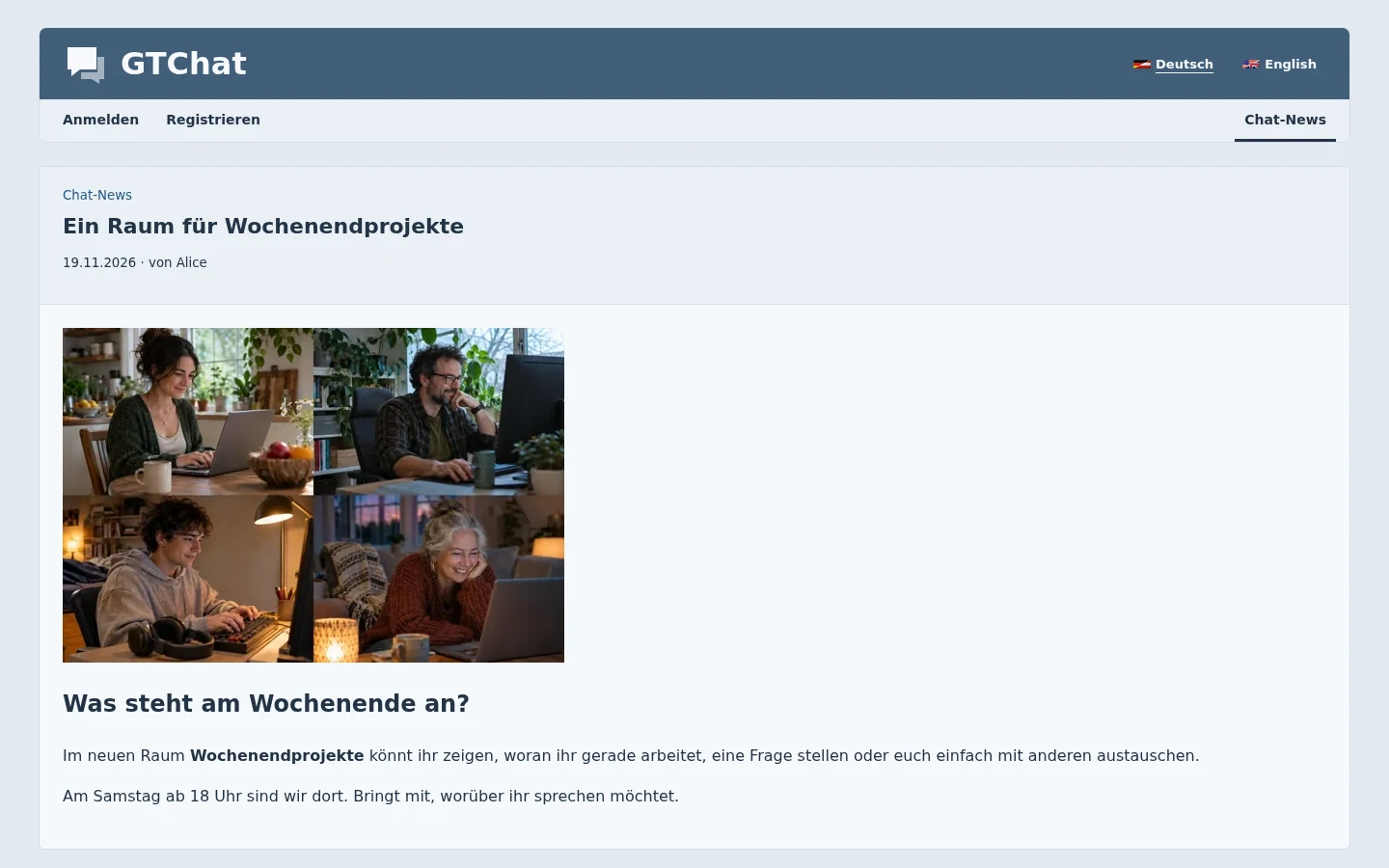
Unter Chat-News erstellst du Beiträge mit Titel, Autor, formatiertem Inhalt und Bildern. Veröffentlichte Beiträge erscheinen auf der öffentlichen Website. Räume und Berechtigungen regeln Zugang und Moderation.
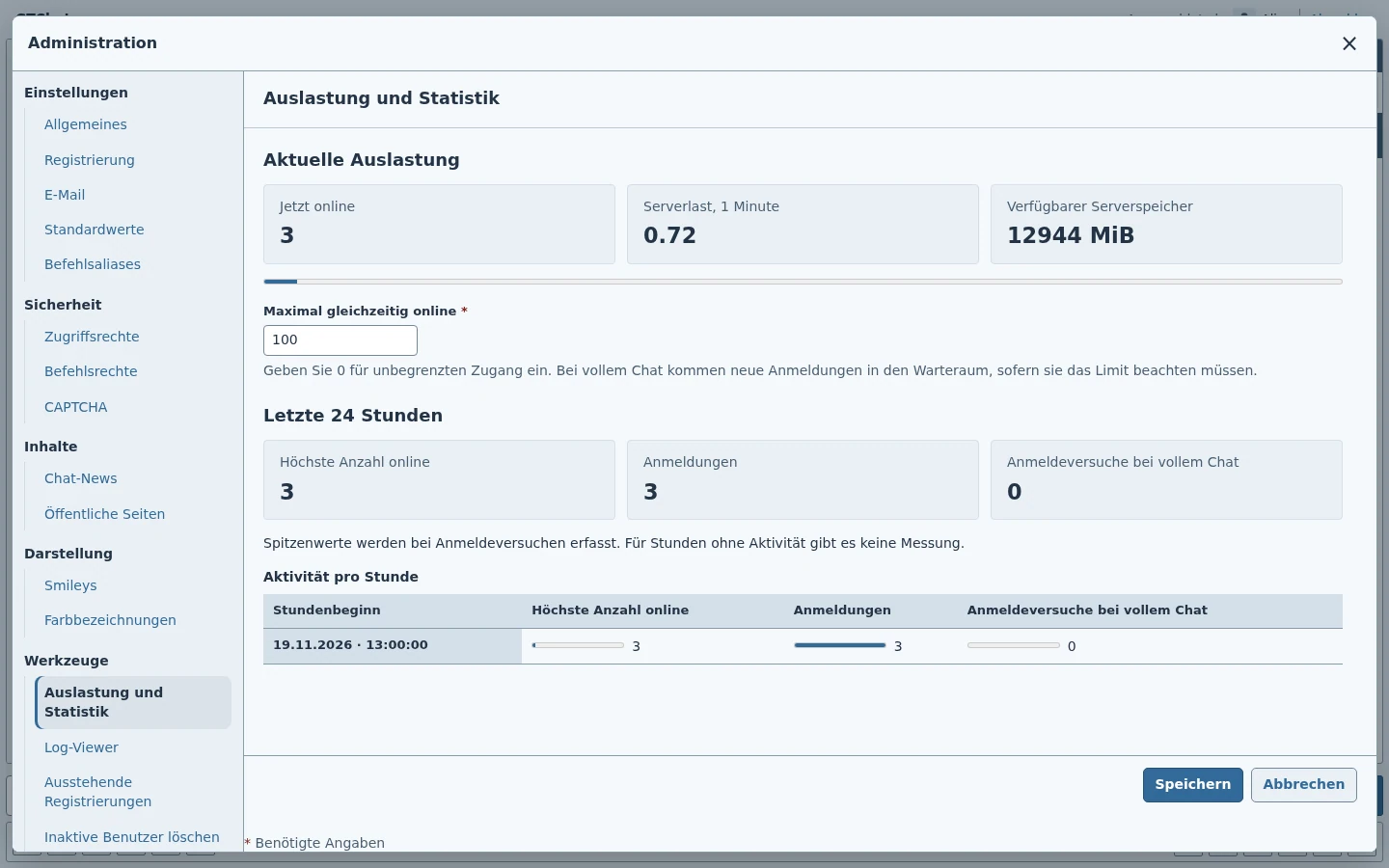
Beobachte die Auslastung unter Kapazität und Statistik, wenn du die Sitzplatzgrenze anpasst. Prüfe Betriebs- und Moderationsereignisse im Logviewer und plane regelmäßige Sicherungen mit dem Serverbetreiber.